
Unzensierter KI-Videogenerator online
Aus einer beschriebenen Szene wird mit Open-Source-Videomodellen ein kurzer Clip. Kamerabewegung und Timing gibst du im Browser vor; der Ton entsteht mit dem Video. Keine lokale GPU, kein ComfyUI.
Modevideos als Referenz





Was ist ein unzensierter KI-Videogenerator?
Das Tool macht aus einer beschriebenen Szene mit Open-Source-Videomodellen einen kurzen Clip mit Kameraführung und erzeugtem Ton, ohne lokale Videoinstallation.
Bewegung und Kamera per Text
Beschreibe Motiv, Bewegung und Timing: eine langsame Kamerafahrt, einen Schwenk oder einen Schnitt. Das Tool setzt die Szenenbeschreibung mit einem Open-Source-Videomodell um. Das Modell kann Anfragen weiterhin ablehnen.
Szene aus Text gestalten
Beschreibe Motiv, Umgebung und Handlung im Prompt. Kamerabewegung und Timing geben dem Modell eine klare Folge. Diese Seite nimmt nur Text an; für ein vorhandenes Foto nutze das separate Bild-zu-Video-Tool.
Ton entsteht mit dem Clip
Schritte, Verkehr, Atmosphäre oder Sprache gehören in den Prompt. Der aktuelle Videoworkflow erzeugt den Ton zusammen mit dem Clip. Einen Tonschalter gibt es hier nicht; exakter Lippensync ist nicht bei jedem Clip garantiert.
So erzeugst du einen unzensierten Clip
Drei Schritte: Szene beschreiben, Dauer und Format wählen, Clip herunterladen.
Szene beschreiben
Nenne Motiv, Handlung, Kamerabewegung und Timing. Beschreibe auch den gewünschten Ton; halte das Hauptmotiv klar im Bild.
Dauer und Format wählen
Wähle eine unterstützte Länge und ein Hoch-, Quadrat- oder Querformat. Der Ton wird mit dem Clip erzeugt; diese Seite hat keinen Tonschalter.
Erzeugen und herunterladen
Warte auf die Generierung, sieh dir den Clip an und lade ihn herunter. Falls die Bewegung nicht passt, behalte das Motiv bei und ändere eine Angabe zu Kamera oder Timing.
KI-Tools & Effekte
Verwandle deine Bilder mit mächtigen KI-Tools und kreativen Effekten
 new
newBing Image Creator
Bilderstellung im Microsoft Designer-Stil für Anzeigen, Posts und Mockups.
Y2K-Stil-Filter
Wende nostalgische Y2K-Ästhetik auf deine Fotos an.
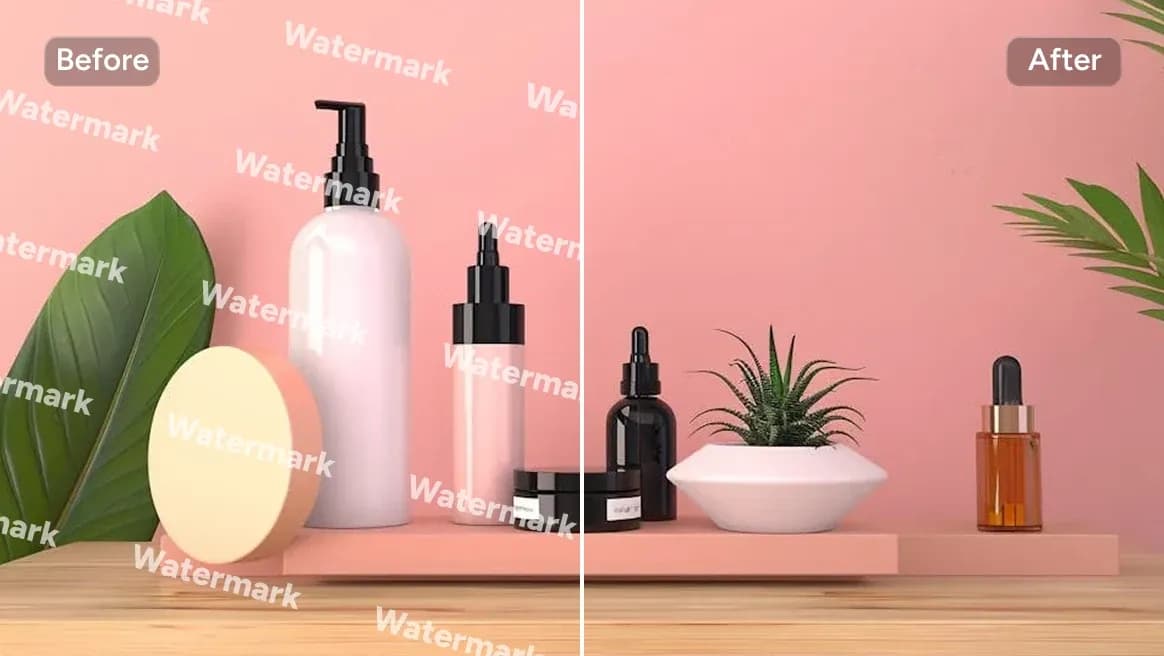
KI-Wasserzeichenentferner
Entferne Wasserzeichen oder Text verantwortungsvoll aus Bildern.

KI-Kleidungsentferner
Entferne Schaufensterpuppen oder Kleidung, um Modefotos schnell zu bereinigen.
Was dieser unzensierte KI-Videogenerator wirklich tut
Shotlist, kein Standbild-Prompt
Kamera, Action und Timing schreiben. Der Generator ist für Bewegung. Eine Kleider- oder Posenotiz ohne Move ergibt einen schwachen Clip.
Ton zusammen mit dem Video
Beschreibe Schritte, Regen, Atmosphäre oder Dialog im Prompt. Der aktuelle Videoworkflow erzeugt den Ton mit dem Clip. Ein Schalter für stumme Clips steht hier nicht zur Verfügung.
Text-zu-Video mit Shotlist
Starte mit einer beschriebenen Szene: Motiv, Handlung, Kamera und Umgebung. Ein Bild lässt sich auf dieser Route nicht hochladen. Für vorhandene Fotos gibt es ein separates Bild-zu-Video-Tool.
Dauer und Format für den Kanal
Kurze unterstützte Dauer, dann 9:16, 1:1 oder 16:9. Denselben Shot für ein zweites Format neu erzeugen statt den fertigen Clip zu strecken.
Browser, keine lokale GPU
Du brauchst weder ComfyUI noch Modellgewichte auf einer Desktop-GPU. Der Videogenerator macht Open-Source-Videomodelle im Browser mit ImagenX-Credits nutzbar.
Take herunterladen
Prüfe Bewegung und Ton, bevor du den Clip herunterlädst. Die Generierung kostet Credits und dauert meist einige Minuten. Kläre die Nutzungsrechte vor einer kommerziellen Verwendung mit dem Support.
FAQ zum unzensierten KI-Videogenerator
Bewegung, Ton, Dauer und was dieses Clip-Tool weiter nicht erzeugt.